Popular Posts

8/13/2012

နာမည္သိေသာ virus မ်ား စက္ထဲမွာ မ Run နုိင္ေအာင္ ပိတ္မယ္

နာမည္သိေသာ virus မ်ား စက္ထဲမွာ မ Run နုိင္ေအာင္ ပိတ္မယ္:

Run မွာ gpedit.msc ရုိက္ထည့္
ျပီးေတာ့ local user configuration က Adminstrative Template က system ကုိ ကလစ္ပါ
ျပီးရင္ Don't run specified window application ကုိ ကလစ္ပါ
အဲဒီမွာ box အသစ္ေပၚလာပါတယ္
အဲဒီမွာ not configured ကုိ enbaled ေျပာင္းပါ
ျပီးရင္ show ကုိ ကလစ္ပါ
ျပီးရင္ add ကုိ ကလစ္ပါ
ေပၚလာတဲ့ box မွာ mgy.exe ရုိက္ထည့္ပါ
Ok ေပးပါ
ျပီးရင္ Recycler.exe ဆုိျပီး ရုိက္ထည့္ပါ
Ok ေပးပါ
ေနာက္ထပ္ သိေသးရင္
သူငယ္ခ်င္းသိတဲ့ virus နာမည္ေတြကုိ ေရးထည့္လုိက္ပါ
ျပီးရင္ apply ေပး Ok ေပး ထြက္လုိက္ပါ

Hacking ကာကြယ္နည္း

Hacking ကာကြယ္နည္း:

Hacking အေၾကာင္းကို ျပန္စက်ရေအာင္...ဆိုေတာ႔ အဓိက ေခတ္စားေနတဲ႔ Hacking နည္းလမ္းသံုးမ်ိဳး
ကို ကၽြန္ေတာ္ သိရသေလာက္ ျပန္ျပီး ရွင္းျပေပးပါမယ္။ ျပီးေတာ႔ ဒီလိုမ်ိဳးေတြကေန ဘယ္လို ကာကြယ္ရ
မလဲ ဆိုတာကိုေပါ့။
ေအာက္ပါ Hacking ကို ကာကြယ္နည္းက ကၽြန္ေတာ္အေနနဲ႔ Blogger.com တခုထဲကိုသာ
ရွင္းျပထားတာမို႔ Blogger.com တခုထဲအတြက္လို႔ ထင္ေနမိပါမယ္။ မဟုတ္ပါဘူး ဒီ hacking ကာကြယ္နည္းက Gmail,Hotmail,Yahoo စတဲ႔ e-mail account ေတြ အားလံုးအတြက္ျဖစ္ပါတယ္။

Phishing
Key-logging
Social engineering
Primary email address hack
Phishing -ကေတာ႔ website ကို တပံုစံထဲ အတုလုပ္ျပီး php code fake login page ကေန Password ခိုးျခင္းျဖစ္ပါတယ္။ဒါကို ကၽြန္ေတာ္ ေလ့လာဖို႔ လုပ္ထားတဲ႔ တခုကိုျပပါမယ္။
ေအာက္ပါပံုစံလိုမ်ိဳးစာ တခုေပါ့
"We have encounters that your blog had many traffic and visitors for last couple months. So that we want you to offer our blogger team advertisement on your blog.
if you interest to make money with us
click below link and verify
လိုမ်ိဳးေပါ့ ဒါကေတာ႔ ကၽြန္ေတာ္ေရးထားတာ ဆိုေတာ႔ သိပ္ျပီး စိတ္၀င္စားစရာမေကာင္းပါဘူး၊
အမ်ားဆံုး စိတ္၀င္စားျပီး အငိုက္ခံလိုက္ရတာက "Your password is expiring soon "
"Final Warning to Reset your password " စတာေတြ လိုမ်ိဳး email subject နဲ႔လာတက္ပါတယ္ ဒီလိုမ်ိဳးေတြမွာ ခံရတာမ်ားပါတယ္။
ဆိုေတာ႔ ဒီလို Phishing လို႔ ေခၚတဲ႔ Hacking ကို ဘယ္လိုကာကြယ္ရမလဲ
၁) ေရာက္လာတဲ႔ စာကိုေသေသခ်ာခ်ာ အခ်ိန္ေပးျပီး ဂရုစိုက္ဖတ္ပါ။ ျပီးေတာ႔ စာသားကိုၾကည့္ရပါမယ္ တအားၾကီး လြန္လြန္ကဲကဲၾကီး မလုပ္မေနရခိုင္းတာမ်ိဳး၊ ခ်ိန္းေျခာက္စာမ်ိဳး၊ အလကားေပးေနတာမ်ိဳး စာသားေတြဆိုရင္ ဒါဟာ hacking တိုက္စစ္ဆင္ေနေၾကာင္းကို သတိထားရပါတယ္။
အရင္က ကၽြန္ေတာ္ေရးခဲ႔ဖူးတဲ႔ Online fishing ကိုလဲ ဖတ္ၾကည့္ပါ။
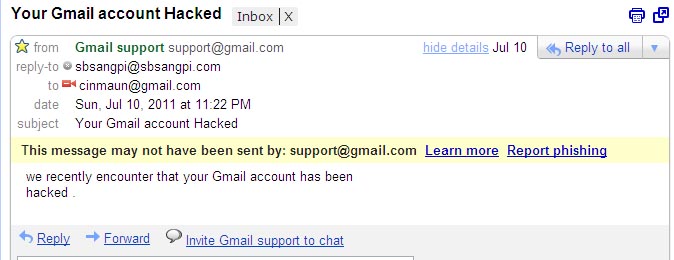
ေနာက္တခ်က္က - Senter mail address ကို gmail က mail တခုကို ဖြင့္လိုက္ရင္ ေပၚေလးမွာ
Details ဆိုတာ ပါပါတယ္၊
ဒီမွာ Senter mail address ကိုၾကည့္ပါ။ လိပ္စာက Blogger Support (Support@blogger.com)
ဆိုေတာ႔ mail ခဏခဏကိုင္ေနတဲ႔ လူကိုေတာင္ ေၾကာင္သြားေစတာေပါ့ တကယ္ဘဲ Blogger.com က
စာပို႔တင္လို႔ဘဲ ထင္မိမွာျဖစ္ပါတယ္။ Support@blogger.com or Support@facebook.com စတာေတြ လုပ္ထားလို႔ရပါတယ္။ဆိုေတာ႔ အထင္မွား စရာရွိပါတယ္။


ဒါေပမဲ႔ အထက္က ပံုမွာေတြ႔သလိုမ်ိဳးဘဲ ကၽြန္ေတာ္ Support@gmail.com ဆိုျပီး စမ္းၾကည့္တယ္။
ဒီမွာ Google(gmail) က အစြမ္းျပလိုက္တာပါဘဲ၊
"This message may not have been sent by: support@gmail.com Learn more Report phishing"
Gmail ကိုေတာ႔ Phishing လုပ္လို႔မရပါဘူး။ ဒီတခ်က္ကိုေတာ႔ hacker ေတြလဲ သတိထားက်ေနာ္၊ :P
ဟဲဟဲ ....ဒါေပမဲ႔လဲ ကိုယ့္ဖက္ကေတာ႔ ဒီစာသား မေပၚလဲဘဲ ဒီ စာသားက hacking လုပ္ျပီး ပို႔တာလား၊
တကယ္ gmail ကပို႔တာလားကို ကိုယ့္ကိုတိုင္ ဆံုးျဖတ္တက္ရပါမယ္။


ေနာက္တခု သတိျပဳရမွာက အေပၚေမးမွာ ကၽြန္ေတာ္ျပထားတဲ႔ www.blogger.com/ads-verify/38432fksjdfah link ပါဘဲ ဒါကၽြန္ေတာ္ အစမ္းလုပ္ထားတာပါ တကယ္ blogger.com က လင့္
ကိုယူျပီးလဲ လုပ္လို႔ရပါတယ္။ ဒီေနရာမွာ ၾကည့္လိုက္ရင္ ေအာ္..တကယ္ blogger.com ကပါလား။
မွားစရာရွိပါတယ္။ ဒါေပမဲ႔ Html နဲ႔ ျပန္ျပီး လင့္တဲ႔ေနရာမွာ သူတို႔ရဲ႔ fake login page ကို redirect link
ထားပါတယ္။ ဒါေၾကာင့္ ကိုယ္က link ကို blogger.com ျမင္တာနဲ႔ တခါတည္း မႏွိပ္လိုက္မိေစပါနဲ႔။


ဟုတ္ျပီး ကၽြန္ေတာ္ အထက္ကေျပာခဲ႔တဲ႔ အခ်က္ေတြကို သတိမထားမိဘဲ ေက်ာ္လာခဲ႔မိတယ္။ ယံုခဲ႔မိတယ္။
ဆိုပါေတာ႔ Login page ကိုေရာက္လာပါျပီး
E.g " ဒီေနရာမွာ အထူးကိုသတိထားရပါမယ္ ဒီက ဘာနဲ႔တူသလဲဆိုေတာ႔
အိမ္ခ်င္းတူတိုင္းလဲ မ၀င္နဲ႔ လိပ္စာကိုေသခ်ာၾကည့္၊ လိပ္စာကိုေသခ်ာမၾကည့္ဘဲ အိမ္တူတိုင္း
ငါ့အိမ္ဘဲဆိုျပီး ၀င္ရင္ အတြင္းထဲကလူေတြက ကိုယ့္ကို ၀င္ရိုက္ၾကပါလိမ့္မယ္။"
ဒါက ဟာသ လိုလုိေပါ့ ကၽြန္ေတာ္ စိတ္ကူးထဲမွာ ၀င္လာလို႔ အခုေရးေနတဲ႔ ပိုစ့္နဲ႔ အကိုက္ျဖစ္တာနဲ႔
ထည့္လိုက္တာ ဟုတ္ျပီး။
ဆိုေတာ႔ ေပၚက ေျပာသလိုဘဲ အိမ္တူတိုင္းမ၀င္နဲ႔ဆိုတာက
အခု အေပၚမွာ ျမင္ေနရသလိုမ်ိဳးဘဲ Blogger.com နဲ႔တူတယ္ဒါေပမဲ႔ ကၽြန္ေတာ္တို႔ လိပ္စာကို သတိမထား
မိၾကပါဘူး။.. အခုေပၚကပံုမွာ လိပ္စာကို ၾကည့္ပါ။ လိပ္စာက တျခားဟာျဖစ္ေနတာကို ေတြ႔ရပါလိမ့္မယ္။
ဒီမွာ ကိုယ့္က မသိဘဲ ID and password ကိုထည့္လိုက္မယ္ဆိုရင္ ကိုယ့္ရဲ႔ account က hack ခံလိုက္
ရပါျပီး အခိုးခံလိုက္ရပါျပီး။ ဆိုေတာ႔ ဘယ္ေတာ႔ မဆို Gmail ျဖစ္ျဖစ္၊ blogger ျဖစ္ျဖစ္၊ Hotmail ျဖစ္ျဖစ္
Login page ကိုေရာက္ျပီးဆိုတာနဲ႔ လိပ္စာကို Check ဖို႔ မေမ့နဲ႔လို႔ ေျပာျခင္ပါတယ္။

ဟုတ္ကဲ အထက္ပါအခ်က္ေတြအားလံုးကို ေမ့သြားတယ္။ ကိုယ့္ Password & ID လဲထည့္လိုက္မိျပီး
ဟုတ္ကဲ ျဖစ္တက္ပါတယ္ ဒီလိုျဖစ္သြားတယ္ဆိုပါစို႔ ဒီ fake login page က အစစ္မဟုတ္တဲ႔အတြက္
ကိုယ့္ ID & password မွန္လဲ ၀င္လို႔ရမွာ မဟုတ္ပါဘူး။ ဆိုေတာ႔ ကိုယ့္က ဒီမွာ ခ်က္ခ်င္းသတိရရပါမယ္။
ျပီးေတာ႔ လိပ္စာ (website URL) ကိုခ်က္ျခင္း စစ္ရပါမယ္။ (www.gmail.com , www.hotmail.com)
လား ဆိုျပီးေတာ႔ အကယ္၍ မဟုတ္ခဲ႔ဘူးဆိုရင္ အခုဖြင့္ေနတဲ႔ စာမ်က္ႏွာကို ခ်က္ျခင္းပိတ္ျပီး
www.gmail.com ဆိုျပီး ရိုက္ကာ Gmail မွာ ကိုယ့္ရဲ႔ Account ကို၀င္ပါ။ ျပီးတာနဲ႔ ခ်က္ခ်င္း
Password ကို ျပန္ change ပါ။ ဒါမွာ သာလွ်င္ စိတ္ခ်ရမွာ ျဖစ္ပါတယ္။
အခု Gmail ရဲ႔ Security function အသစ္ကို ၾကည့္ၾကပါအုန္း၊ Turn On မလုပ္ရေသးရင္လဲ
ဒီမွာ ဖတ္ျပီးလုပ္ၾကပါ။ ဘာျဖစ္လို႔လဲဆိုေတာ႔ ဒီ Function က သူမ်ားက ကိုယ့္ရဲ႔ password သိရင္ေတာင္
၀င္လို႔မရႏိုင္ေအာင္ ထိန္းခ်ဳပ္ေပးထားတဲ႔ အလြန္ေကာင္းမြန္တဲ႔ Function ေလးျဖစ္ပါတယ္။

Facebook ရဲ႔ Chat emoticons မ်ား

Facebook ရဲ႔ Chat emoticons မ်ား:


smile
:-) :) :] =)
frown
:-( :( :[ =(
tongue
:-P :P :-p :p =P
grin
:-D :D =D
gasp
:-O :O :-o :o
wink
;-) ;)
glasses
8-) 8) B-) B)
sunglasses
8-| 8| B-| B|
grumpy
>:( >:-(
unsure
:/ :-/ :\ :-\
cry
:'(
devil
3:) 3:-)
angel
O:) O:-)
kiss
:-* :*
heart
<3
kiki
^_^
squint
-_-
confused
o.O O.o
upset
>:O >:-O >:o >:-o
pacman
:v
curly lips
:3
robot
:|]
Chris Putnam
:putnam:
Shark
(^^^)
Penguin
<(")
42
:42:
Chuck Norris [[46637413257]]

Not Bad Obama [[169919399735055]]

Yaoming [[218595638164996]]

Jackie Chan [[254055957957388]]

Domo Kun [[250128751720149]]

Spongebob [[334954663181745]]

Pikachu [[326134990738733]]

Pokeball [[236147243124900]]

Shin Chan [[196431117116365]]


Hello Kitty

[[332936966718584]]


 Nyan Cat                                                                                                                                                  [[NyanCatLove]]
http://sbsangpi.com

Facebook hack ရေအာင္။

Facebook hack ရေအာင္။:
အခုတေလာ ပိုစ့္မေရးျဖစ္တာလဲၾကာျပီးေတာ႔ အထူးသျဖင့္ အားလံုး အာရုံေရာက္ေနတာ ကႏိုင္ငံေရး  ျဖစ္ေတာ႔   ေရာေႏွာမသြားျခင္တာေၾကာင့္ရယ္၊ကိုယ္ကိုတိုင္လဲ မအားတာနဲ႔ ေၾကာင့္ ျပီးေတာ႔ CNF ( Chin National Front) ရဲ႔ ေဆြးေႏြးပြဲေတြ လိုက္တက္ေနတာ စတာေတြနဲ႔ ပိုစ့္ကိုမေရးျဖစ္တာပါ။

ဒီလိုမေရးတာၾကာေတာ႔လဲ ဘာကိုစေရးရမွန္းမသိဘူး ဒါေပမဲ႔ Facebook ကေတာ႔ သိတဲ႔အတိုင္းအျမဲသံုးေန

ေတာ႔ Facebook အေၾကာင္းေလးကိုဘဲ ေရးရင္ စိတ္၀င္စားၾကမွာဘဲ ျပီးေတာ႔ သတိထားသင့္တာေတြလဲ

သတိထားျဖစ္သြားေအာင္လို႔ Facebook hacking ဆိုျပီးေတာ႔ ေခါင္းစဥ္ေပးလိုက္တာပါ။

ဆိိုေတာ႔ ကၽြန္ေတာ္အေနနဲ႔ေတာ႔ ဘယ္လို facebook hack ရမလဲဆိုတာကိုေတာ႔ မေျပာပါဘူး။ ဒါေပမဲ႔

ဘယ္လို hack ခံရတက္သလဲ၊ ဆိုတာနဲ႔ ဘယ္လိုကာကြယ္ရမလဲဆိုတာ ကိုရွင္းျပသြားခ်င္ပါတယ္။


၁၊ Keylogger (အလြယ္ဆံုးနဲ႔ အခက္ဆံုး)
Keylogger လို႔ေျပာလိုက္တာနဲ႔ ကၽြန္ေတာ္တို႔ အားလံုးသိၾကမွာပါ။ ဒါေပမဲ႔လဲ တကယ္တမ္း Computer အသံုးျပဳတဲ႔ အခါမွာ ေမ့သြားတက္ၾကလို႔ ထပ္ျပီး သတိျပန္ေပးလိုက္တာပါ။ keylogger က နာမည္ၾကီးတဲ႔

အတိုင္းဘဲ ထုတ္လုပ္သူေတြက အျမဲ Version အသစ္နဲ႔ Antivirus ေတြ မသိဘဲ အလုပ္လုပ္လို႔ရေအာင္လို႔ Update လုပ္ေနၾကပါတယ္။ ဆိုေတာ႔ Antivirus ရွိရံုနဲ႔ စိတ္ခ်လို႔မရပါဘူး။ ဒါေပမဲ႔လဲ ကိုယ္ေန႔တိုင္းအသံုး

ျပဳေနတဲ႔ Computer မွာေတာ႔ အလိုလိေနရင္းနဲ႔ Keylogger ေရာက္လာဖို႔ဆိုတာေတာ႔ မျဖစ္ႏိုင္ပါဘူး။ ဒါေပမဲ႔ အရင္က ပိုစ့္မွာ ကၽြန္ေတာ္ေျပာခဲ႔သလိုဘဲ ကိုယ့္က သူမ်ားကို hack ခ်င္တာနဲ႔ Hacking tools ေတြ

ကို ဘာမွမသိဘဲ ေလွ်ာက္ Download လုပ္တဲ႔ အခါမွာ ကုိယ့္က hacking tools လို႔ထင္ေပမဲ႔ တကယ္မွာ

ကိုယ့္ကို ျပန္ျပီး Hack တဲ႔ Keylogger ျဖစ္ေနတဲ႔ပါတယ္။ ဒါေၾကာင့္လဲ Hacking tools ေတြကို သူ႔တို႔

Original site ကေနေပးတဲ႔ ဟာေတြျဖစ္ျဖစ္ နာမည္ၾကီးတဲ႔ Site ေတြ ယံုၾကည္စိတ္ခ်င္ရတဲ႔ Site ေတြ

ကမွ သာ Download ဖို႔ အသိေပးျခင္ပါတယ္။ ဒီလိုေျပာလို႔ Hacking tools ကို Download လုပ္တာမဟုတ္

ဘဲနဲ႔  အျခား Email ထဲကိုေရာက္လာတဲ႔ attachment နဲ႔ setup file ေတြ Pirate software ေတြကို ကိုယ့္က

မသိဘဲ အလကားရလို႔ Download လုပ္ျခင္းကေနျပီးေတာ႔ တကယ္ ကိုယ္လို႔ခ်င္တဲ႔ Software မဟုတ္ဘဲ

Keylogger တို႔ Virus,malware တို႔ျဖစ္တက္ပါတယ္။ ဒီလို႔ Keylogger က ကိုယ့္ရဲ႔ Computer မွာ install

လုပ္လိုက္တဲ႔အခါ ဒီ Keylogger ကို ထည့္လိုက္တဲ႔ သူက သူ႔ရဲ႔ Computer က ကိုယ့္ရဲ႔ Computer မွာ

လုပ္ေဆာင္မႈ အားလံုးကို Video ၾကည့္သလို႔ျမင္ေနရမွာျဖစ္ျပီး ကိုယ့္ ေရးသလို စာသားေတြကိုလဲ Text file

အေနနဲ႔ အားလံုးရရွိသြားမွာ ျဖစ္ပါတယ္ ဒီအခါမွ ကိုယ့္ရဲ႔ Bank account,Email, facebook စတဲ႔ အားလံုး

ကို ဆံုးရႈံးသြားႏိုင္ပါတယ္။

Note:ဒါေၾကာင့္ အထူးသျဖင့္ သတိေပးခ်င္တာကေတာ႔ 

Pirate software ေတြ၊ ကိုယ္မသိတခါမွ မသံုးဘူးတဲ႔ Software ေတြကို မယံုၾကည့္ရတဲ႔ website ေတြက

ေန Download မလုပ္ဖို႔နဲ႔၊ Software တိုင္းကို Install လုပ္တိုင္းမွာ ခ်က္ခ်င္းအသံုးျပဳၾကည့္ျပီး website

မွာ ေျပာထားတဲ႔အတိုင္း အလုပ္မလုပ္ရင္ ခ်က္ခ်င္းကို Uninstall လုပ္ပစ္ဖို႔ အၾကံဥာဏ္ေပးခ်င္ပါတယ္။


၂။ Phishing

Phishing လို႔ေခၚတဲ႔ fake login website ျဖစ္ပါတယ္ ဒါကေတာ႔
https://www.facebook.com/ ဆိုျပီးေတာ႔ facebook account ကိုမ၀င္ဘဲ၊ Google ေနတဆင့္  facebook

ကို ေလွ်ာက္ရွာျပီး Google ကေန တဆင့္သြားတာတို႔၊ Website တခုကို၀င္ၾကည့္ျပီး အဲဒီကေန ဒီမွာ

Facebook ကို သြားမယ္ ဆိုျပီးစတာေတြကေန Facebook ကို တဆင့္သြားျခင္အားျဖစ္ Facebook ဆိုဒ္

ကို တကယ္မေရာက္ဘဲ Facebook နဲ႔ တူေအာင္လုပ္ထားတဲ႔ တျခား Website အတုမွာေရာက္ျပီး ကိုယ့္က

ID နဲ႔ password ကို ထည့္လိုက္ျခင္အားျဖင့္ ဒီ website ပိုင္ရွင္က သင့္ရဲ႔ Facebook အေကာင့္ကို hack လိုက္

မွာျဖစ္ပါတယ္။ ေအာက္ပါပံု ကဲသို႔ျဖစ္ပါတယ္ ဒါေၾကာင့္ www.facebook.com ဆိုျပီးေတာ႔ ရိုက္သြားတာ

အေကာင္းဆံုးနဲ႔ အလံုျခံဳဆံုးျဖစ္ပါတယ္။

၃၊ Friend Request

အခုထက္ထိေအာင္ အလုပ္လုပ္ေနေသးတယ္လို႔ထင္ပါတယ္ ဒီဟာက လြယ္ကူတဲ႔  facebook hacking နည္းတမ်ိဳးျဖစ္ပါတယ္။ ဒါကေတာ႔ Friend request ေတြ ကိုယ့္ဆီကို လာတဲ႔အခါမွာ ကိုယ္မသိရင္ လက္မခံဖို႔ပါဘဲ။ ဘာျဖစ္လို႔လဲဆိုေတာ႔ facebook ရဲ႔ account recovery လုပ္တဲ႔ေနရာမွာ ကိုယ့္က password ေမ့သြားခဲ႔ရင္ Facebook က  friends သံုးေယာက္ကို select လုပ္ျပီး သူတို႔ ဆီကို facebook ကေန email ပို႔ျပီးေတာ႔ ဒီ password ေမ့သြားတဲ႔ ဟာကို ျပန္ recovery လုပ္လို႔ရပါတယ္။ ဒါေၾကာင့္ ကိုယ့္က ကိုယ္မသိတဲ႔ လူေတြ friend request လုပ္တာကို လက္ခံထားမိရင္၊ ဒီလိုလူေတြက  ကိုယ့္ထဲမွာ သူ႔ရဲ႔ facebook account သံုးမ်ိဳးနဲ႔ ကိုယ့္ကို add ျပီး Facebook password recovery လုပ္တဲ႔ေနရာ သူ႔တို႔က သူတို႔ facebook account သံုးခုကို select လုပ္ျပီး password ကို reset လုပ္သြားႏိုင္ပါတယ္။ ဒါေၾကာင့္ Facebook မွာ friends လက္ခံတဲ႔ ေနရာမွာလဲ အထူး သတိျပဳဖို႔ လိုအပ္ပါတယ္။


ဒီေလာက္ဆို လံုေလာက္မယ္ထင္ပါတယ္။မရွင္းတာရွိရင္ လဲ email ပို႔ေမးႏိုင္ပါတယ္။

SBSangpi(စံပီး)


http://sbsangpi.com

ျမန္မာနာမည္ VIRUS မ်ား ရွင္းလင္းရန္ နင့္ SOFTWARE မ်ား

ျမန္မာနာမည္ VIRUS မ်ား ရွင္းလင္းရန္ နင့္ SOFTWARE မ်ား:


ကၽြန္ေတာ္တို႕ျမန္မာေတြကိုလည္း အထင္ေသးလို႕မရေတာ့ဘူးဗ်.။ အိုင္တီနည္းပညာေတြကို အမွီလိုက္ႏိုင္လာ ရံုမက တခ်ိဳ႕က အမ်ားေကာင္းက်ိဳးအတြက္ အသံုးခ်တာရွိသလို၊ တခ်ိဳ႕ကလဲ တတ္တာနဲ႕ပညာျပခ်င္လာၾကတာ ဘဲ.သူတို႕ပညာျပလိုက္လို႕ခံလိုက္ရတဲ့သူေတြခမ်ာ ဘယ္ေလာက္ေတာင္စိတ္ဒုကၡေရာက္လိုက္မလဲဗ်ာ.က်ေနာ္ကိုယ္တိုင္လဲ Magway FC Virus အကိုက္ခံလုိက္ရေသးတယ္.။ ၁ႏွစ္ေက်ာ္ေလာက္ေတာ့ရွိပါၿပီ။ ဒီလိုဘဲ.. အျခားသူေတြလဲ က်ေနာ္ၾကံဳေတြ႕ရသလိုမ်ိုး ျဖစ္ဖူးၾကပါလိမ့္မယ္။ အျခားျပည္ပက လာတဲ့ ဗိုင္းရပ္စ္ေတြက သတ္ရတာလြယ္ေသးတယ္။ အဲ.ျမန္မာ ဆန္ဆန္ဗိုင္းရပ္စ္ေတြက ေတာ့ မလြယ္လွပါဘူး။ အဲဒီအတြက္..သူတို႕ရဲ႕လုပ္ေဆာင္ခ်က္နဲ႕..တစ္ခုခ်င္းစီ ကိုသတ္တဲ့ Software ေလးေတြကို တင္ေပးလိုက္ပါ တယ္.။အားလံုးဘဲ..ေဆာင္ထားၾကေစလိုပါတယ္.။ Magway FC Virus (or) mgy.exe Virus ဒီ Virus ၀င္ရင္ စက္ကေလးလံေနမယ္။ Start Menu Button က Magway FC ဆိုၿပီးေျပာင္းေနမယ္။ File Icon ေတြမွာ Magway FC ေဘာလံုး Logo ေတြေပၚေနမယ္။ msconfig ေခၚလို္ရင္ Restart က်သြားမယ္။ Task manager, command, search, regedit, folder option တို႕ပိတ္သြားမယ္။ Taskbar ဘယ္ဘက္ေထာင့္မွာ Magway FC logo တက္တက္လာမယ္။ Drive ေတြထဲက Folder ေတြထဲမွာ ဖိုင္ေတြ hidden ျဖစ္ၿပီးေပ်ာက္သြားမယ္။ေနာက္ Harddrive partition အားလံုးမွာ 15MB ရွိတဲ့ Virus File ေတြပြားၿပီး Drive ေတြ ကို Disk space ေတြျပည့္ေအာင္ပြားတယ္။ အဆိုးရြားဆံုးကေတာ့ Data Partation ထဲက File ေတြအားလံုး size ေတြက 15MB ေလာက္ျဖစ္သြားေအာင္ဖ်က္ဆီးပါတယ္။ Virus ၀င္တာၾကာလာတာနဲ႕အမွ် အေပၚမွာ ေျပာျပထားတဲ့ Effect ေတြ အဆင့္ဆင့္ျဖစ္ေပၚလာပါတယ္ ဖိုင္ပ်က္စီးမႈေတြလည္းပိုမ်ားလာတယ္။ ဒါေၾကာင့္ ဗိုင္းရပ္စ္ ၀င္ၿပီဆိုတာနဲ႕ အခ်ိန္မဆြဲဘဲ အျမန္ရွင္းလင္းပစ္လိုက္ပါ။ Magway FC Virus Cleaner ထဲမွာ readme File မွာပါတဲ့ လုပ္ေဆာင္ပံုေတြဖတ္ၿပီး အျမန္ရွင္းလင္းပစ္ပါ။ Chrome (or) Private_cam (or) gtalk Virus ဒီ Virus ကေတာ့ စက္ေတြ Memory stick ေတြမွာ အမ်ားဆံုး၀င္တတ္တဲ့ Virus ပါ။ အင္တာနက္ကေနေကာ Memory Stick ေတြကပါ ကူးစက္ေလ့ရွိပါတယ္။ အင္တာနက္ တပ္ထားတဲ့ ကြန္ပ်ဴတာ ေတြမွာဆိုရင္ gtalk သံုးတဲ့အခါ ကိုယ္မရိုက္ဘဲ private_cam စတဲ့ စကားလံုးေတြပါ၀င္တဲ့ Message ေတြကို ကိုယ့္သူငယ္ခ်င္းေတြ ဆီကိုပို႕ေနမယ္။ Messager Software ေတြက သူ႕ဘာသာပြင့္လာတယ္၊ စက္က သံုးရတာ ေႏွးေနမယ္၊ Windows မရွိတဲ့ partition တိုင္းက Folder တိုင္းလိုလိုထဲမွာ သူ႕နဲ႕နာမည္တူ exe ဖိုင္ေတြ ျပန္႕ၿပီး မူရင္း folder ေတြကိုေဖ်ာက္ထားမယ္။ Chrome virus ကမူကြဲေတြလည္းရွိပါတယ္။ Chrome Virus Cleaner နဲ႕ရွင္းၿပီးရင္ ပြားေနတဲ့ Folder အေယာင္ေဆာင္ .exe virus file ေတြကို ရွင္းလင္းပလိုက္ပါ။ ရွင္းလင္းနည္းကိုလည္း တစ္ခါတည္းထည့္ေပးလိုက္ပါတယ္။ Svchost Virus ဒီ Virus ၀င္ရင္ေတာ့ Windows No Disk ဆိုၿပီး Flash Drive ေတာင္းတဲ့ error ေပၚပါတယ္။ Windows Folder က သူ႕အလိုလိုပြင့္လာပါတယ္။ System အထဲမွာ အလုပ္လုပ္ေနတဲ့ File ပံုစံျဖစ္ေနတဲ့အတြက္ Antivirus အခ်ိဳ႕နဲ႕လည္း ရွာလို႕မေတြ႕ႏိုင္ပါဘူး။ Svchost Cleaner နဲ႕ရွင္းလိုက္ပါ။ Loikaw Virus ဒီ Virus ၀င္ရင္ေတာ့ Desktop ေပၚမွာ Virus Information.txt ဆိုတဲ့ ဖုိင္တစ္ဖုိင္ေတြ႕ရမယ္။ ဖြင့္ၾကည့္လိုက္ရင္ေတာ့ “Hi Fri” နဲ႕စတဲ့ Myanglish လိုေရးထားတဲ့ စာေတြေတြ႕ရမယ္။ တစ္ခါတစ္ရံ Chit thu lay how are you ဆိုတဲ့ message box ေပၚလာမယ္။ ကိုယ္က စာေတြရိုက္ရင္း တစ္ခါတစ္ရံ virus က message ေတြပို႕ေနလိမ့္မယ္၊ My Computer က icon က ျပတင္ေပါက္ ပံုစံေလးေျပာင္းသြားမယ္၊ Task manager ၊ Registry စတာေတြကိုဖြင့္လို႕မရေတာ့ဘူး Loikaw virus Cleaner နဲ႕ရွင္းလိုက္ပါ။ Ati2avxx.exe virus ဒီ Virus ကစက္ထဲမွာ နဂိုကတည္းကရွိတဲ့ ဖိုင္ ပံုစံလုပ္ထားတာပါ။ Memory Stick ေတြက ကူးစက္တာပါ။ Start>Run>msconfig>strartup ထဲမွာ ati2avxx ဆိုၿပီးရွိေနလိမ့္မယ္။ mburmh.exe ဆိုတဲံ jpeg icon နဲ႕ဖိုင္ေလးက Drive တိုင္းမွာ Hidden file အေနနဲ႕ရွိေနလိမ့္မယ္။ Folder option ကိုဖြင့္ ၾကည့္လိုက္ရင္ show Hidden files and folder နဲ႕ ့hide protect operation system file ႏွစ္ခုကို ေဖ်ာက္ထားလိုက္ေပမယ့္ Computer မွာ သံုးလိုက္တဲ့ Stick ေတြထဲကိုျပန္႕တယ္။ ati2avxx Cleaner နဲ႕ရွင္းလုိက္ပါ။ Tayat Myo Hacking day virus ဒီ Virus က Desktop ေပၚက Software ေတြရဲ႕ Short cut ေနရာမွာ ၀င္ေရာက္ေနရာယူပါတယ္။ File folder ေတြကိုေဖ်ာက္ၿပီး zip file ပံုစံေျပာင္းလိုက္ပါတယ္။ သြားၿပီးဖြင့္ၾကည့္တဲ့အခါ “thayatmyo hacking day” ဆိုၿပီး စာေၾကာင္းေတြ ေလွ်ာက္ေျပးေနမယ္၊ Keyboard က Key ေတြေၾကာင္ကုန္တယ္၊ ဒါဆိုရင္ (Task Manager, Registry,msconfig,gpedit.msc) အဲဒါေတြ လံုး၀မေခၚမိေစနဲ႕ Thayatmyo hacking day cleaner နဲ႕ရွင္းလိုက္ပါ၊ အကယ္လို႕ Task Manager , Registry တို႕သြားေခၚမိမယ္ဆိုရင္ ဗိုင္းရပ္စ္ က Hal.dll ဆိုတဲ့ဖိုင္ ကိုေတာင္းပါလိမ့္မယ္။ အခု Virus Cleaner နဲ႕ရွင္းၿပီးၿပီ ဒါေပမယ့္ အခုနကဟာေတြ သြားႏွိပ္မိထားတယ္ဆိုရင္ Hal.dll ဆိုတဲ့ ဖိုင္ကို Windows ထဲက System32 ဆိုတဲ့ Folder ထဲကို ေကာ္ပီ ကူးေပးလိုက္ပါ။ တကယ္လို႕မ်ား အခုစာကိုဖတ္မိတာ ေနာက္က်သြားၿပီ Windows က်သြားလို႕ ဒီစာကိုေတာင္ အျခားကြန္ပ်ဴတာမွာ ဖတ္ေနရတာ ဆိုရင္ ၀င္းဒိုးစ္ျပန္တင္ရမွာေပါ့ဆိုၿပီး စိတ္ညစ္မေနနဲ႕.. အညာသားေလးေရးျပထားတဲ့ အထဲမယ္။ Hal.dll ကိုျပန္ ထည့္နည္းေရးျပထားတယ္.ရွာဖတ္လိုက္ပါ။ အဲ..Virus ကို Cleaner နဲ႕ရွင္းဖို႕ေတာ့ မေမ့နဲ႕ေနာ္.။ Global virus ဒီ Virus ၀င္ရင္ေတာ့ Harddisk pertition ေတြမွာ မူရင္း Folder ေတြေပ်ာက္ၿပီး Virus File ေတြက နာမည္တူေတြရွိေနမယ္။ Task Manager ထဲမွာ Global.exe/system.exe/svchesct.exe (user Account) နဲ႕ေပါင္းေနမယ္။ Your Computer is defeated ဆိုၿပီး Box ေလးတစ္ခု Screen မွာေပၚေပၚလာပါတယ္။ msconfig ထဲက setup ထဲမွာ KeyBoard ဆိုၿပီးရွိေနမယ္။ Webpage ေတြဖြင့္တဲ့အခါ error တက္လာမယ္။ Global Virus cleaner နဲ႕ ရွင္းလိုက္ပါ။ Global virus cleaner နဲ႕ရွင္းၿပီးရင္ ပြားေနတဲ့ Folder အေယာင္ေဆာင္ .exe virus file ေတြကိုရွင္းလိုက္ပါ။ Killvbs.vbs virus ဒီ Virus ၀င္ရင္ေတာ့ Taskmanager ထဲက Process ထဲမွာ Killvbs ဆိုၿပီး run ေနမယ္။ Windows+R ႏွိပ္ၿပီး msconfig ရိုက္လုိက္ရင္ Startup ထဲမွာ Killvbs ဆိုၿပီးရွိေနမယ္။ Internet သံုးရင္ IE နဲ႕သံုးတဲ့အခါ တစ္ခိ်ဳ႕ antivirus တင္ထားတဲ့စက္ေတြမွာ A နဲ႕ စတဲ့ Virus ကိုေတြ႕ၿပီး အျမဲတမ္းလည္းသတ္ေနရမယ္။ ဒါဆိုရင္ေတာ့ Killvbs Cleaner နဲ႕ ရွင္လိုက္ပါ။ Funny Virus ဒီ Virus ၀င္ရင္ေတာ့ Desktop နဲ႕ My computer ထဲမွာ Funny ဆိုတဲ့ Delete လုပ္လို႕မရတဲ့ Folder တစ္ခုေပၚေနမယ္။ စက္က သံုးရတာေႏွးလာမယ္။ My computer ထဲက C: ထဲမွာ ရွိတဲ့ Folder ေတြကို ေပ်ာက္ေနမယ္။ ဒီ ဗိုင္းရပ္စ္ ၀င္ေနၿပီဆိုသိသိခ်င္း အျမန္ဆံုးရွင္းသင့္ပါတယ္ ၾကာရင္ ဖုိင္ ေတြပ်က္စီးမႈေတြပိုမ်ားပါတယ္။ Funny virus cleaner နဲ႕ရွင္လိုက္ပါ။ တကယ္လို႕မ်ား Funny virus ၀င္တာ ၾကာရင္ ပဲျဖစ္ျဖစ္ မိန္းကေလးပံုေပၚလာၿပီး ေမြးေန႕ေမးတဲ့ Program ေပၚလာၿပီး စက္ Restart က်ၿပီး Windows ျပန္ မတက္ေတာ့တာဟာ virus က Hal.dll file ကိုဖ်က္သြားလို႕ပါ ဒါဆုိရင္ေတာ့ Hall.dll ကိုျပန္ၿပီး သြင္းလိုက္ပါ။ Kolay Virus ဒီ Virus ၀င္ရင္ Process ထဲမွာ Kolay.vbs ဆိုၿပီး Process တစ္ခုRun ေနမယ္။ ၾကာရင္ေတာ့ Unserinit.exe file ကိုဖ်က္သြားရင္ Welcome Screen ကေနဆက္၀င္လို႕မရေတာ့ပါဘူး။ Kolay.vbs Virus cleaner နဲ႕ရွင္းလိုက္ပါ။ Nargiz Virus ဒီ Virus ၀င္ရင္ေတာ့ Hard Drive မ်ားကို Double Click ျဖင့္ ၀င္မရျခင္း၊ Logon ၀င္တဲ့အခါ Virus ကေပးထားတဲ့ ေျပာင္းလဲထားတဲ့ Password ေၾကာင့္ Logon ၀င္မရဘဲျဖစ္ေနတတ္တယ္။ ဒါဆိုရင္ေတာ့ mMs, mMs0, mMs1, mMs2, mMs3, mMs4,mMs5, mMs6,mMs7,mMs8,mMs9 ကိုမမွန္မျခင္း တစ္ ခုျခင္းစီ ရိုက္ထည့္ၿပီး Logon ၀င္ၿပီးပါက Nargiz Virus Cleaner ႏွင့္ရွင္းလင္းႏိုင္ပါတယ္။ Recycler Virus Recycler Virus ဆိုၿပီး မူကြဲ အမ်ိဳးမ်ိဳးရွိတဲ့ထဲက ဒီမွာ အမ်ားဆံုး၀င္တတ္တဲ့ Recycler ကေတာ့ USB Drive ေတြတပ္လိုက္ရင္ Drive ထဲကို Recycler.exe ဆိုၿပီး ၀င္ေရာက္ပ်႕ံႏွ႕႔ံ ၿပီး၊ ၀င္ေရာက္ခံရတဲံ ကြန္ပ်ဴတာမွာေတာ့ Process ေတြမွာ 59ef4c, 9b023b, fdd23C, 7EB74E စတဲ့ Process ေတြ Run ေနၿပီး Run ကေန msconfig ရိုက္ဖြင့္ၾကည့္တဲ့အခါ Startup မွာ iiiiii, 59ef4c, 9b023b, fdd23C, 7EB74E စတဲ့ နာမည္ တစ္ခုခုရွိေနပါတယ္။ ရွင္းလင္းလိုက္ပါ။ Regsvr(or) NewFolder.exe Virus ဒီ Virus ကေတာ့ Newfolder.exe နာမည္နဲ႕ ကြန္ပ်ဴတာရဲ႕ ေနရာအမ်ားအျပားမွာ ျပန္႕ႏွံ႕ေနတတ္ပါတယ္။ Regsvr.exe ဆိုတဲ့ ဖိုင္ေတြလည္းေတြ႕ရပါတယ္။ Process မွာေတာ့ Svichossst.exe, regsvr.exe, New_folder.exe, newfolder.exe, svchost.exe စတဲ့ Process အခ်ိဳ႕လည္းေတြ႕ရပါတယ္။ ဒီဗိုင္းရပ္၀င္ ခံရရင္ေတာ္ေတာ္ကိုထိခိုက္ပါတယ္။

Windows ေပၚမွာ Ubuntu Linux ကုိ ဘယ္လုိ Install လုပ္ၿပီး run မလဲ

Windows ေပၚမွာ Ubuntu Linux ကုိ ဘယ္လုိ Install လုပ္ၿပီး run မလဲ:


တျခား hard drive တစ္ခု ထပ္မထည့္ဘဲ၊ ဒါမွမဟုတ္ ႐ွိတဲ့ hard drive ကုိ Partition ထပ္မပုိင္းဘဲ၊ dual boot မလုပ္ဘဲ Ubuntu Linux ကုိ စမ္းၾကည့္ခ်င္ပါသလား။ ဒီလမ္းညႊန္ခ်က္ အဆင့္ဆင့္ကေန Windows ေပၚမွာ Virtual Machine အျဖစ္နဲ႕ Ubuntu Linux ကုိ ဘယ္လုိ run ႏုိင္မလဲ ဆုိတာေျပာျပပါမယ္။
Virtual Machine သုံးတာရဲ႕ အဓိကအက်ိဳးေက်းဇူးကေတာ့ Linux community က free ေပးတဲ့ Ubuntu Linux ရဲ႕ ေဆာ့ဖ္၀ဲ library ႀကီးတစ္ခုလုံးကုိ Windows နဲ႕တၿပိဳင္တည္း အသုံးျပဳႏုိင္တာပဲျဖစ္ပါတယ္။ ေနာက္ Windows user တစ္ေယာက္ျဖစ္ခဲ့ရင္ Ubuntu နဲ႕ကြဲျပားျခားနားခ်က္ေတြ၊ လုပ္ေဆာင္ႏုိင္စြမ္းေတြကုိ ခ်က္ခ်င္းႏႈိင္းယွဥ္ ေလ့လာၾကည့္ ႏုိင္ပါတယ္။
မွတ္သားရမယ့္ အခ်က္တစ္ခုကေတာ့ Virtual Machine ေပၚမွာ run တဲ့ “guest” Operating System က ဘယ္ေလာက္ျမန္ျမန္ “host” (primary) OS ကုိမမီႏုိင္ပါဘူး။ Virtual Machine ေပၚမွာ ဟာ့ဒ္၀ဲေတာ္ေတာ္မ်ားမ်ားက emulate လုပ္ထားတဲ့အတြက္ အသုံးျပဳတပ္ဆင္ထားတဲ့ တကယ့္ ဟာ့ဒ္၀ဲ device ေတြရဲ႕ feature ေတြအားလုံးမရႏုိင္ပါဘူး။ ဥပမာ - Primary OS Windows ေပၚမွာ စိတ္ႀကိဳက္ ေနာက္ဆုံးေပၚ ဂရပ္ဖစ္ကတ္ တပ္ဆင္ ထားတယ္ဆုိရင္ ဒီဂရပ္ဖစ္ကတ္အမ်ိဳးအစားရဲ႕ speed နဲ႕ performance က Windows ေပၚမွာသာ ရႏုိင္ပါတယ္။ Virtual Machine ေပၚက “guest” OS မွာေတာ့ ဒီကတ္အမ်ိဳးအစားကုိ Standard default ကတ္တစ္ခုအေနနဲ႕သာ ေတြ႕ျမင္ရၿပီး speed နဲ႕ performance ကလည္း standard ေလာက္သာရမွာ ျဖစ္ပါတယ္။ ဒါေတြက သိပ္ေတာ့ အေရးမႀကီးပါဘူး။ တကယ္အက်ိဳး႐ွိတာက Windows နဲ႕ Ubuntu ကုိတစ္ၿပိဳင္တည္း သုံးႏုိင္တာပဲ ျဖစ္ပါတယ္။
လုိအပ္ခ်က္မ်ား
နည္းလမ္းေတြအမ်ားႀကီး၊ ေ႐ြးခ်ယ္စရာ Virtual Machine ေဆာ့ဖ္၀ဲေတြ အမ်ားႀကီးထဲကမွ အခု ေ႐ြးခ်ယ္မွာေတာ့ Ubuntu Linux ကို မုိက္က႐ုိေဆာ့ဖ္ရဲ႕ Virtual PC 2007 ေပၚတင္မွာ ျဖစ္ပါတယ္။ အခုလုိ OS ႏွစ္မ်ိဳးသုံးခ်င္တယ္ ဆုိရင္ တျခား Virtual Machine ေဆာ့ဖ္၀ဲေတြလည္း ဒီအတုိင္းပဲ ျဖစ္ပါတယ္။


လုိအပ္တာေတြကေတာ့
- Windows XP ၊ ဒါမွမဟုတ္ Vista
- လုံေလာက္တဲ့ processor (အနည္းဆုံး 1.5GHz ၊ ဒါမွမဟုတ္ dual core)
- အနည္းဆုံး 1GB ပမာဏ႐ွိတဲ့ RAM
- Microsoft Virtual PC 2007 ( အခမဲ့ရႏုိင္ပါတယ္။) download page မွာေျပာတာက XP Professional edition လုိတယ္လုိ႕ေျပာပါတယ္။ ဒါေပမဲ့ ေတာ္ေတာ္မ်ားက Home edition မွာအလုပ္လုပ္တယ္လုိ႕လည္း သိရပါတယ္။
- ၿပီးေတာ့ Ubuntu ရဲ႕ ေနာက္ဆုံး version လုိပါတယ္။ (ဒီအခ်ိန္မွာ႐ွိတာက 7.10 ပဲထြက္ပါေသးတယ္။) Ubuntu site က ISO ဖုိင္ကို စီဒီေပၚမွာ write လုိက္ပါ။

Microsoft Virtual PC 2007 ေပၚမွာ Ubuntu install လုပ္ပုံအဆင့္ဆင့္
၁။ Windows ထဲမွာ install လုပ္ၿပီးသား Virtual PC ပ႐ုိဂရမ္ ကုိဖြင့္ပါ။ Virtual PC console ပြင့္လာရင္ New ကုိႏွိပ္ပါ။ New Virtual Machine Wizard ေပၚလာပါလိမ့္မယ္။ Next ကုိႏွိပ္လုိက္ပါ။

၂။ New Virtual Machine Option ကုိေ႐ြးၿပီး Next ကုိႏွိပ္ပါ။
၃။ နာမည္ကုိ “Ubuntu Linux” လုိ႕ေမးၿပီး Next ကုိႏွိပ္ပါ။
၄။ OS type မွာ “other” ကုိေ႐ြးၿပီး Next ကုိႏွိပ္ပါ။
၅။ RAM ပမဏကုိအနည္းဆုံး 256MB ထားပါ။ ဒါေပမဲ့ 512MB နဲ႔အထက္ဆိုရင္ ပုိေကာင္းပါတယ္။ Assign လုပ္ထားတဲ့ RAM ပမဏ ပုိမ်ားေလ Ubuntu ကုိျမန္ျမန္ run ႏုိင္ေလ ျဖစ္ပါတယ္။ Virtual Machine ကုိ RAM ေတာ္ေတာ္မ်ားမ်ား assign လုပ္လုိက္ရင္ေတာ့ Host Windows အတြက္ memory နည္းသြားမွာျဖစ္ပါတယ္။ ၿပီးရင္ Next ကုိႏွိပ္ပါ။
၆။ New Virtual disk တစ္ခုလုပ္ဖုိ႕ option ကုိေ႐ြးပါ။ Next ႏွိပ္ပါ။
၇။ Windows ရဲ႕ hard disk မွာ Virtual Machine ဖုိင္ကုိ သိမ္းဖုိ႕အတြက္ေနရာေ႐ြးပါ။ ၿပီးေတာ့ Virtual Machine ရဲ႕ size ကုိ assign လုပ္ပါ။ ဒါဟာ Ubuntu hard drive size ကုိ သတ္မွတ္တာပဲျဖစ္ပါတယ္။ အနည္းဆုံးေတာ့ 10GB ေလာက္ထားပါ။ ၿပီးရင္ Next ႏွိပ္ပါ။
၈။ Summary page မွာ ေ႐ြးခဲ့တာေတြအားလုံးကုိ ျပန္ၾကည့္ႏိုင္ပါတယ္။ ေသခ်ာၿပီဆုိရင္ Finish button ကုိႏွိပ္ၿပီး Virtual Machine တစ္ခုလုပ္ႏုိင္ပါတယ္။ အဲဒီေနာက္ Virtual PC console မွာ “Ubuntu Linux” ဆုိတဲ့ နာမည္နဲ႕ item တစ္ခုေပၚေနပါလိမ့္မယ္။ အဲဒါကုိေ႐ြးၿပီး Setting button ကုိႏွိပ္ကာ အထက္က ေ႐ြးခဲ့တာေတြကုိ မႀကိဳက္ရင္ ျပန္ျပင္ႏုိင္ပါတယ္။
၉။ စီဒီ drive ထဲမွာ Ubuntu စီဒီကုိထည့္ပါ။ Virtual PC console က “Ubuntu Linux” ဆုိတဲ့ display name ကုိ select လုပ္ၿပီး start ကုိႏွိပ္ပါ။
၁၀။ Virtual Machine (VM) ကုိပထမအဆုံးအႀကိမ္အေနနဲ႕ တင္လုိက္ရင္ စီဒီထည့္ထားေပမယ့္ assign လုပ္ထားတဲ့ boot device မ႐ွိတဲ့အတြက္ VM က Network က boot လုပ္ဖုိ႕ ႀကိဳးစားေနပါလိမ့္မယ္။ အဲဒီအခ်ိန္မွာ cursor ကလည္ေနမယ္၊ ဒါမွမဟုတ္ “No boot device found” ဆုိတဲ့ error ကုိေတြ႕ႏုိင္ပါတယ္။
၁၁။ ဒါကုိေျဖ႐ွင္းဖုိ႕အတြက္ VM ကုိ host OS Windows က စီဒီ drive ကုိယူသုံးဖုိ႕ ေျပာပါလိမ့္မယ္။ Virtual PC ရဲ႕ CD menu က “Use Physical Drive D:” (CD drive က E: ျဖစ္ခဲ့ရင္ E:) ကုိေ႐ြးပါ။ ဒီလုိလုပ္တာဟာ Windows ရဲ႕စီဒီ drive ကုိ VM ထဲမွာ ထည့္ေပါင္းၿပီးသား ျဖစ္သြားပါလိမ့္မယ္။
၁၂။ Virtual PC menu ကေန Select Action > Reset ကုိေ႐ြးၿပီး VM ကုိ restart ျပန္ုလုပ္ပါ။
၁၃။ ေနာက္တစ္ႀကိမ္ VM က reboot လုပ္တာနဲ႕ စီဒီက boot လုပ္ၿပီး Ubuntu ရဲ႕ boot menu ကုိျမင္ရပါလိမ့္မယ္။ ဒီေဆာင္းပါးေရး တဲ့အခ်ိန္က Ubuntu 7.10 ကုိ Virtual PC 2007 လုိမ်ိဳး VM ေဆာ့ဖ္၀ဲတစ္ခုေပၚမွာ တင္လုိက္ရင္ PS2 port driver ေတြက ေကာင္းေကာင္း အလုပ္မလုပ္ေသးတဲ့ bug ႐ွိေနပါတယ္။ အဲဒီအတြက္ Ubuntu forum ကေျပာတဲ့အတုိင္း ေျဖ႐ွင္းၾကည့္ႏုိင္ပါတယ္။
- Ubuntu boot လုပ္တဲ့အခ်ိန္မွာ F6 ကုိႏွိပ္ၿပီး စကရင္ရဲ႕ေအာက္ေျခက boot command string ကုိ ၾကည့္လုိက္ပါ။
- စာသားအဆုံးမွာ “Splash” ကုိျဖဳတ္ၿပီး dash ႏွစ္ခုရဲ႕ေ႐ွ႕မွာ “i8042.noloop” ကုိ႐ုိက္ပါ။
- ၿပီးရင္ Ubuntu ကုိ safe graphic mode ကေန ေ႐ြးလုိက္ပါ။
- စကရင္ဟာ screenshot ဖမ္းထားသလုိမ်ိဳး ျဖစ္ေနပါလိမ့္မယ္။ ဒီအခ်ိန္မွာ Enter ႏွိပ္ Ubuntu ကုိ boot လုပ္လုိက္ပါ။

၁၄။ Ubuntu ရဲ႕စီဒီက boot လုပ္တဲ့ process ဟာနည္းနည္းေတာ့ၾကာပါတယ္။ Blank စကရင္ကုိ မိနစ္အေတာ္ၾကာျမင္ရၿပီဆုိရင္ OK ပါၿပီ။ ေနာက္ဆုံးမွာ Ubuntu ကလုိအပ္တဲ့ start up service ေတြအကုန္ load လုပ္ၿပီး ျဖစ္တဲ့အတြက္ GUI ကုိျမင္ရပါလိမ့္မယ္။ အခုဆုိရင္ Ubuntu ရဲ႕ Live စီဒီနဲ႕ run ေနတာျဖစ္ပါတယ္။
၁၅။ ေမာက္စ္နဲ႕ကီးဘုတ္ေတြက VM နဲ႕ Host Windows ၾကားမွာ share သုံးေနရတာျဖစ္တဲ့အတြက္ VM ထဲမွာ တစ္ခ်က္ click လုပ္လုိက္တာနဲ႕ Host Windows ကေန ေမာက္စ္နဲ႕ကီးဘုတ္ေတြသုံးလုိ႕မရေတာ့ပါဘူး။ Windows မွာ ျပန္သုံးခ်င္ရင္ေတာ့ ညာဘက္ျခမ္းက Alt ကုိႏွိပ္ၿပီး ျပန္ Switch လုပ္ႏုိင္ပါတယ္။
၁၆။ Ubuntu ထဲမွာ႐ွိတဲ့ application ေတြအားလုံး စိတ္ႀကိဳက္သုံးၾကည့္ႏုိင္ပါတယ္။ ဒါေပမဲ့ စီဒီကေန run ေနတဲ့အတြက္ response ကေတာ့ ေတာ္ေတာ္ေႏွးေနဦးမွာ ျဖစ္ပါတယ္။ ဒါေၾကာင့္ VM ထဲမွာ တကယ္ install လုပ္ရေအာင္ Ubuntu က install လုပ္ရတာလြယ္ပါတယ္။ Desktop ေပၚမွာ႐ွိတဲ့ install icon ကုိ double click ႏိွပ္လုိက္တာနဲ႕ installation စတင္တာပါပဲ။ ခဏေတာ့ေစာင့္ပါ။
၁၇။ ႏွစ္သက္ရာ language ကုိေ႐ြးပါ။ ၿပီးရင္ Forward ကုိ ႏွိပ္ပါ။
၁၈။ Time Zone ကုိေ႐ြးပါ။ Forward ကုိႏွိပ္ပါ။
၁၉။ Keyboard layout ကုိေ႐ြးပါ။ Forward ကုိႏွိပ္ပါ။
၂၀။ Ubuntu ရဲ႕ partitioner က VM မွာ Ubuntu အတြက္ထားခဲ့တဲ့ disk space ပမဏကုိ စစ္ေဆးပါလိမ့္မယ္။ Default အတုိင္းပဲထားၿပီး Ubuntu အတြက္ထားတဲ့ disk space တစ္ခုလုံး သုံးပါမယ္။ ႏွစ္သက္သလုိ ပုိင္းႏုိင္ပါတယ္။ အခု default အတုိင္းထားၿပီး Forward ကုိႏွိပ္ပါ။
၂၁။ User တစ္ခုအတြက္ form ျဖည့္ေပးရပါမယ္။ ထည့္တဲ့ user name နဲ႕ password ကိုမွတ္ထားပါ။ ၿပီးရင္ Forward ကုိႏွိပ္ပါ။
၂၂။ Summary page မွာ ေ႐ြးထားတာေတြကုိ ျပန္ၾကည့္ႏုိင္ပါတယ္။ ၿပီးရင္ install button ကုိႏွိပ္ၿပီး Ubuntu ကုိ install လုပ္ပါ။ အခ်ိန္အနည္းငယ္ၾကာပါလိမ့္မယ္။
၂၃။ Install လုပ္တာ လုံး၀ၿပီးသြားတဲ့အခါ tray ထဲမွာ စီဒီ႐ွိရင္ထုတ္ဖုိ႕ message ေပၚလာပါလိမ့္မယ္။ Virtual PC menu မွ CD>Eject ကုိေ႐ြးၿပိး Ubuntu installation စီဒီကုိ၀ယ္လုိက္ပါ။ ၿပီးရင္ VM ထဲက Ubuntu installation ကုိ restart လုပ္ခုိင္းလုိက္ပါ။
၂၄။ Install လုပ္ၿပီးသား Ubuntu ဟာ ပထမဆုံးစ run မယ္ဆုိရင္ မ run ခင္မွာ ၏အရင္စီဒီ နဲ႕ run တုန္းကလုိပဲ Ubuntu ရဲ႕ Bug ကုိ႐ွင္းတဲ့ command အရင္႐ုိက္သင့္ပါတယ္။ ဒါမွ ေမာက္စ္နဲ႕ကီးဘုတ္ကုိ Windows နဲ႕ Ubuntu ႏွစ္ခုလုံးမွာ သုံးလုိ႕ရမွာ ျဖစ္ပါတယ္။ ဒီလုိလုပ္ဖုိ႕က တစ္ႀကိမ္ပဲလုိပါတယ္။ Config ဆုိတဲ့ Message ကုိ ေတြ႕ရပါလိမ့္မယ္။ Esc ႏိွပ္ၿပီး GRUB configuration ကုိ၀င္လုိက္ပါ။ Esc ႏွိပ္ဖုိ႕ အခ်ိန္မမီလုိက္ရင္ Virtual PC ရဲ႕ Menu မွာ Action > Reset ဆုိၿပီး VM ကုိ boot ျပန္လုပ္ပါ။
၂၅။ GRUB configuration မွာ ပထမဆုံး option ျဖစ္တဲ့ “Ubuntu [version], kernel 2.6.x-x-generic” ဆုိတာကုိေ႐ြးထားတာ ေတြ႕ရပါလိမ့္မယ္။ “E” ကုိႏွိပ္ပါ။
၂၆။ Kernel option (ဒုတိယ Line မွာ႐ွိပါလိမ့္မယ္) ကုိေ႐ြးၿပီး “E” ကုိႏွိပ္ပါ။
၂၇။ အရင္ကလုိပဲ Line အဆုံးမွာ႐ွိတဲ့ “splash” ကုိ “i8042.noloop” လုိ႕ျပင္ၿပီး Enter ႏွိပ္ကာ changes ကုိ apply လုပ္ပါ။
၂၈။ Kernel option စကရင္ျပန္ေရာက္ရင္ “B” ႏိွပ္ၿပီး Ubuntu ကုိ run လုိက္ပါ။ Ubuntu ထဲကုိ login ၀င္ၿပီးတာနဲ႕ေနာက္တစ္ႀကိမ္ boot လုပ္တုိင္း ထပ္ျပင္စရာမလုိေအာင္ ဘယ္မွာ ဘယ္လုိ အၿပီးသြားေရးထားရမလဲ ဆုိတာ ျပပါမယ္။
၂၉။ Ubuntu log in screem ေပၚမွာ ေပးထားတဲ့ user name နဲ႕ password ကုိထည့္ပါ။
၃၀။ ဒါဆုိ Windows ထဲမွာ Ubuntu ကုိေအာင္ျမင္စြာ run ႏိုင္ပါၿပီ။
၃၁။ အခု Kernel mouse bug ကုိ ဘယ္လုိ အၿပီးျပင္ဆင္ရမလဲဆုိတာ ျပပါမယ္။ ဒီလုိျပင္ၿပီးတာနဲ႕ ေနာက္တစ္ႀကိမ္ဘာမွပူစရာ မလုိေတာ့ပါဘူး။
- Application > Accessories > Terminal Windows ကုိဖြင့္ပါ။ (ဒါဟာ Windows မွာဆုိရင္ command prompt နဲ႕အတူတူပါပဲ။)
- “sudo gedit/ boot/grub/ menu.lst” ကုိ႐ုိက္ပါ။
- Login password လာေတာင္းရင္ထည့္လုိက္ပါ။
- ပထမျပင္ခဲ့တဲ့ “Kernel line” ကုိ ႐ွာပါ။ Line နံပါတ္ ၁၃၂ ေလာက္မွာ ႐ွိႏိုင္ပါတယ္။ ၿပီးရင္ အရင္အတုိင္း “splash” ကုိ “i8042.noloop”
- ေနာက္အဲဒီ configuration ဖုိင္ကုိ save လုပ္ပါ။

၃၂။ ဒါဆုိရင္ေတာ့ အားလုံးၿပီးဆုံးသြားပါၿပီ။ Windows ေပၚက Ubuntu ကုိေတြ႕ျုမင္ရပါလိမ့္မယ္။
Ubuntu ဟာ Virtual Machine ရဲ႕ေအာက္မွာ run ေနတာကုိေတာ့ သတိျပဳရပါမယ္။ ဒါက ဘာ effect မွထူးထူးျခားျခား ထိခုိက္တာမ်ိဳးေတာ့ မ႐ွိပါဘူး။ ဒါေပမဲ့ Open GL game လုိမ်ိဳးေတာ့ Ubuntu မွာကစားလုိ႕ရမွာ မဟုတ္ပါဘူး။ ေနာက္တစ္ခုက အသံလုံး၀မၾကားရပါဘူး။ VM ေပၚမွာ run တဲ့ အခ်က္ေၾကာင့္ပါပဲ။

ျမန္မာႏိုင္ငံ Y Talk အသံုးျပဳပံု

ျမန္မာႏိုင္ငံ Y Talk အသံုးျပဳပံု:
How to Start ?
အဆင့္(၁) ။ ။ ပထမဆံုး အသံုးျပဳမည့္ user မ်ားသည္ မိမိတို႔ စတင္ အသံုးျပဳမည့္ VoIP Account Card ကို၀ယ္ယူရပါမည္။
အဆင့္(၂) ။ ။ VoIP Account Card ၀ယ္ယူၿပီးသည့္ user မ်ားသည္ အသံုးျပဳရန္ Pin Code ပါ၀င္ေသာ Recharge Card ကိုထပ္မံ ၀ယ္ယူရပါမည္။
User Guide
အဆင့္ (၁) ။ ။ User မ်ားသည္ မိမိတို႔ ၏ Account No. ႏွင့္ Password ကို Softphone ၏ Username ႏွင့္ Password ေနရာမ်ားတြင္ ျဖည့္သြင္းၿပီး Login ၀င္ေရာက္ရမွာျဖစ္ပါသည္။
အဆင့္ (၂) ။ ။ User မ်ားသည္ မိမိတို႔ ၀ယ္ယူထားေသာ Recharge Card မွ Pin Code No. ကို http://voip.yatanarpon.com.mm ၏ Recharge via Voucher Card သိို႔ သြားေရာက္ၿပီး ျဖည့္သြင္းမွသာ ဖုန္းစတင္ ေခၚဆို ႏိုင္မည္ ျဖစ္ပါသည္

Laptop Battery Power ကို ၾကာရွည္စြာ အသံုးျပဳႏိုင္ရန္ နည္းလမ္း

Laptop Battery Power ကို ၾကာရွည္စြာ အသံုးျပဳႏိုင္ရန္ နည္းလမ္း:


Laptop Battery Power ကို ၾကာရွည္စြာ အသံုးျပဳႏိုင္ရန္ နည္းလမ္း


Laptop Computer ကို အသံုးျပဳတဲ့သူ မ်ားတဲ့အေၾကာင္းကေတာ့ မည္သည့္ေနရာမွာမဆို အခ်ိန္မေရြး Power Supply နဲ ့ ဆက္သြယ္စရာမလိုပဲ အသံုးျပဳႏိုင္လို ့ပဲ ျဖစ္ပါတယ္…

ဒါေပမဲ့ Laptop နဲ ့ တျခား Mobile Device ေတြရဲ့ အၾကီးမားဆံုး ရင္ဆိုင္ရတဲ့ ျပႆနာကေတာ့ လိုအပ္တဲ့အတိုင္းအတာအထိ Battery Power က မေပးစြမ္းႏိုင္တာပါပဲ…

ဒီေတာ့ သတ္မွတ္ထားတဲ့ စြမ္းအားျပည့္နဲ ့ Battery Power ကို အသံုးျပဳႏိုင္ေစရန္ နည္းလမ္းမ်ားကို ရွာေဖြခဲ့ၾကပါတယ္…

အေကာင္းဆံုးနဲ ့ အလြယ္ကူဆံုး နည္းလမ္းကေတာ့ လြမ္းတို ့ အသံုးျပဳတဲ့ Operating System ေတြမွာ Power Management Function ေတြ ထည့္လာတာပါပဲ…

ခုေနာက္ဆံုး အသံုးျပဳေနၾကတဲ့ Windows 7 မွာဆိုရင္ Power Saver ေတြ ပါလာတာကို ေတြ ့ၾကရမွာပါ…

အဲဒါေတြကေတာ့-

အလိုအေလ်ာက္ LCD Brightness ကို ေလွ်ာ့ခ်ေပးတယ္…

CPU Clock Speed ကို ေႏွးက်သြားေစတယ္…

Laptop ကို အသံုးမျပဳတဲ့အခ်ိန္မွာ Hard disk operation ကို ရပ္ထားေပးတယ္…

Laptop က Idle State ျဖစ္ေနရင္ LCD Disply ကို Switch off လုပ္ထားေပးတယ္…

တကယ္လို ့မ်ား ကိုယ့္ Laptop ရဲ့ Batttery Power ကို အခ်ိန္ၾကာျမင့္စြာ သံုးခ်င္တယ္ဆိုရင္ေတာ့ ေအာက္ပါအခ်က္မ်ားကို လိုက္နာရမွာ ျဖစ္ပါတယ္…

၁။ Use only the necessary applications

စာေတြျပင္တာ၊ ဇယားေတြဆြဲတာ၊ Mail ေတြစစ္တာေလာက္ကေတာ့ Starcraft II Game ကစားတာမ်ိဳးနဲ ့ high-definition Video ေတြၾကည့္တာေလာက္ Power မကုန္ပါဘူး… အသံုးမျပဳတဲ့ Application ေတြကို ပိတ္ထားသင့္ပါတယ္…

၂။ Dim the monitor’s LCD brightness as much as possible

Cooling Fan နဲ ့ အလုပ္လုပ္ေနတဲ့ CPU က ဒီေလာက္ Power consumption မရိွေပမဲ့ အမ်ားဆံုး Power consumption ယူထားတဲ့ LCD ရဲ့ Brightness ကို ေလွ်ာ့ခ်ထားတာဟာလဲ Battery Power ကို ၾကာရွည္သံုးႏိုင္တယ္လို ့ ဆိုပါတယ္…

၃။ Keep the laptop’s temperature as low as possible

Laptop မွာ Internal temperature sensors နဲ ့ cooling fan ကို အလုပ္လုပ္ေစတာပါ… မိမိရဲ့ Laptop ကို ေလ၀င္ေလထြက္ေကာင္းတဲ့ေနရာမွာ အသံုးျပဳၿပီး Laptop ကို ေအးေအာင္ထားႏိုင္တဲ့ အေျခအေနဆိုရင္ cooling fan ရဲ့ လည္ပတ္အားေလ်ာ့က်သြားေစႏိုင္တဲ့အတြက္ Power consumption ကို ေလ်ာ့က်ေစႏိုင္ပါတယ္…

၄။ Use earpieces instead of the laptop’s in-built speaker

Speaker က Battery က Power ကို ယူထားတာပါ… အသံပိုက်ယ္ေလ Power ပိုကုန္ေလပါပဲ… ဒီေတာ့ Speaker အစား earpieces ကိုသာ အသံုးျပဳသင့္ပါတယ္…

၅။ Remove any unused USB devices from the laptop

USB Port တစ္ခုဟာ 5V DC Power ကို ယူထားတာပါ… ဒါေၾကာင့္ မလိုအပ္တဲ့ Thumb Drive နဲ ့ External Hard Disk ေတြကို USB Port မွာ ထည့္မထားသင့္ပါဘူး…

၆။ If you are leaving your computer idle for more than 10 minutes, hibernate it instead of leaving it in the sleep mode

Windows 7 မွာဆိုရင္ Sleep နဲ ့ Hibernate ဆိုၿပီး ၂-မ်ိဳးရိွပါတယ္… Hibernation ဆိုတာ Hard disk ထဲမွာရိွတဲ့ Computer state ကို သိမ္းၿပီး Computer ကို လံုး၀ပိတ္ေပးသြားမွာပါ… Sleep ကေတာ့ system state ကို ကာကြယ္ဖို ့နဲ ့ memory content alive ျဖစ္ေနတဲ့အတြက္ Battery power ကို ယူထားရတာပါ… ဒါေၾကာင့္ ၁၀-မိနစ္ထက္ ပိုၿပီး Laptop ကို အသံုးမျပဳဘူးဆိုရင္ေတာ့ Hibernate လုပ္ထားရပါမယ္…

၇။ Make use of the latest power saving technologies if they are available in your laptop

အေကာင္းဆံုးဥပမာအေနနဲ ့ Dual Graphics Card အသံုးျပဳတဲ့ Laptop ေတြ အသံုးျပဳဖို ့ပါ… Integrated Graphics Card ေတြဟာ Power consumption နည္းလို ့ ပါပဲ… ေနာက္တစ္ခုက LCD Display ရဲ့ Brightness ကို ခ်ိန္ညိွေပးႏိုင္တဲ့ Light sensor ပါတဲ့ Laptop ေတြကို အသံုးျပဳသင့္တာပါ…


နက္၀က္ထဲကကြန္ျပဴတာေတြ Hack မယ္

နက္၀က္ထဲကကြန္ျပဴတာေတြ Hack မယ္:

က်ေနာ္ဖတ္ႀကည့္လိုက္ျပီးတင္ေပးလိုက္တယ္။ဒီထဲမွာေရးထားတာက နက္၀က္ခ်ိတ္ဆက္ေနတဲ့ကြန္ျပဴတာေတြကို ဟက္တဲ့နည္းေလးပါ။လြယ္ကူတယ္လို ့ထင္လို့တင္ေပးလိုက္ပါတယ္။ သူမ်ားကြန္ျပဴတာထဲက အခ်က္လက္ေတြ ကို၇ယူနိုင္ပါတယ္။


:::::::::::::::::::::::::::::::::::::: Download (NING) :::::::


Download Media fire < Here>>>>>

တစ္ကမာၻလံုးကို SMS ဖရီးပို႔ရေအာင္

တစ္ကမာၻလံုးကို SMS ဖရီးပို႔ရေအာင္:


ဘေလာ့မိတ္ေဆြမ်ားမဂၤလာပါ .... ကြ်န္ေတာ္အခုေဖာ္ျပမွာကေတာ့တကမာၻလံုးကို SMS ဖရီးပို႔ေပးမယ့္
ဝက္ဆိုဒ္ ကိုေဖာ္ျပမွာျဖစ္ပါတယ္။ အားလံုးေပါင္း ခုရွိပါတယ္ .... စမ္းၾကည့္လိုက္ပါဦး။

လင့္ကိုႏွိပ္လိုက္ရင္
စကၠန္႔ေစာင့္ပါ ျပီးရင္ Skip AD ကိုကလစ္ပါ။
Skip Ad>
credit : IT-WARE